แสดงบทความที่มีป้ายกำกับ Graphic แสดงบทความทั้งหมด

การทำภาพในความฝัน สวยๆๆ

This is another high quality Photoshop tutorial that shows you how to create a really cool effect. The end product is an awesome dreamy vintage picture, using some simple, but effective, techniques in Photoshop.

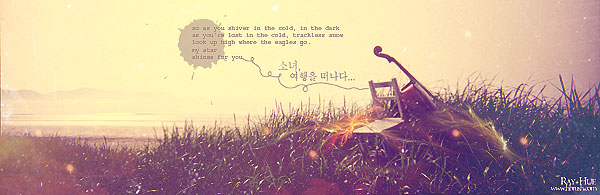
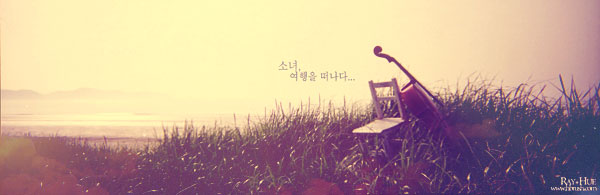
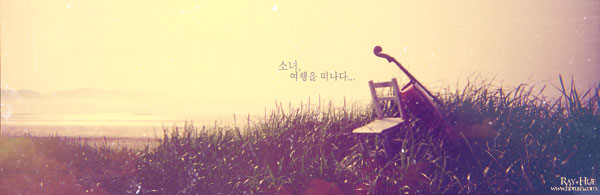
The final result of this tutorial:
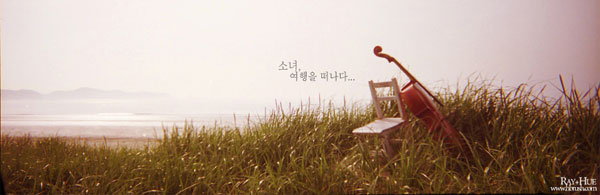
The first you open the original picture below:
Press Ctrl + B (Color Balance) and set numbers as below:


Your picture will look like this:
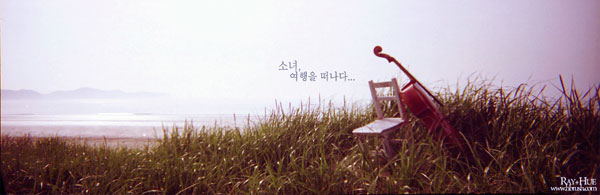
Use Selective Color:


The result:
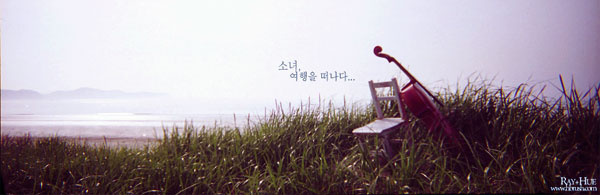
After that, you press Shift + Ctrl + N to make a new layer and fill the layer with the color: #14317A

Change blend mode to Exclusion, opacity: 50%
This is the result:
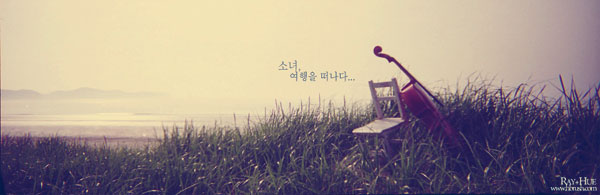
Use the gradient as below:

Change blend mode to Screen, opacity: 40%
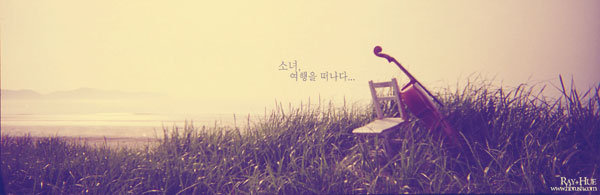
Use Brightness/ Contrast

The result:
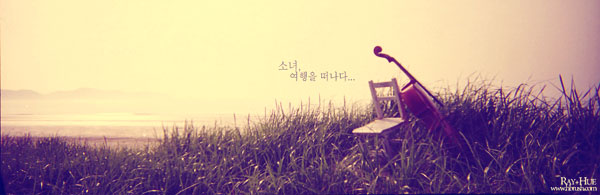
Take this texture and place it on top of your picture:
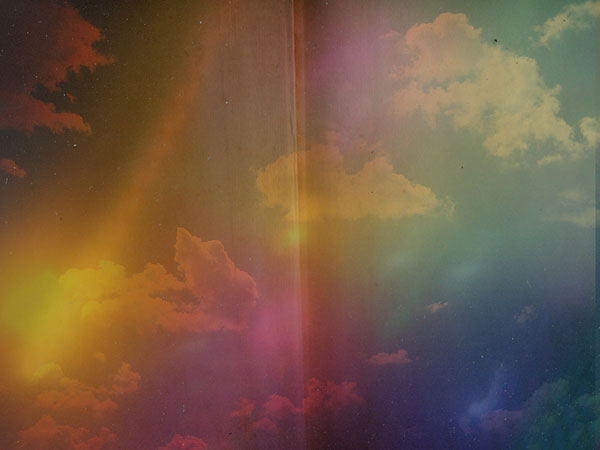
Blend mode: Lighten, opacity: 100%
Continue to put this texture:
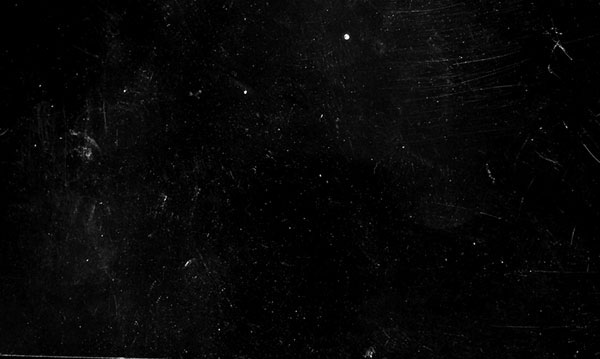
Change blend mode to Screen, opacity: 100%
Now, take the other texture:
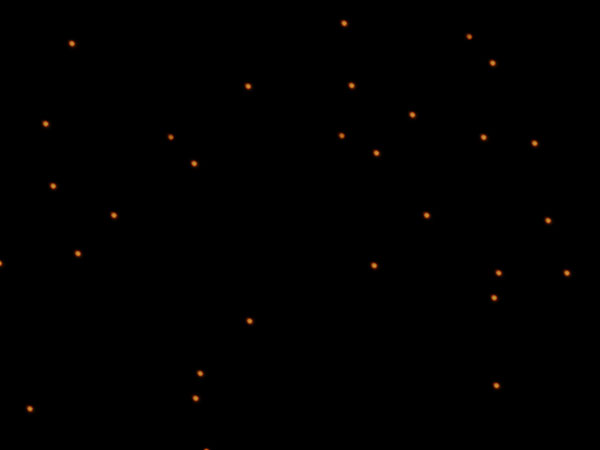
Blend mode: Screen, opacity: 100%
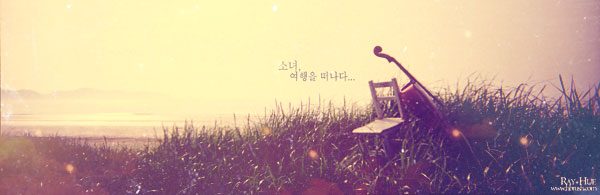
Put the last texture:
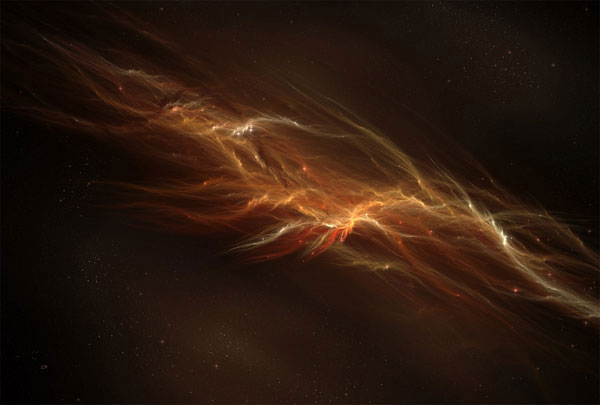
Mode: Lighten, opacity: 100%
Eraser some areas:
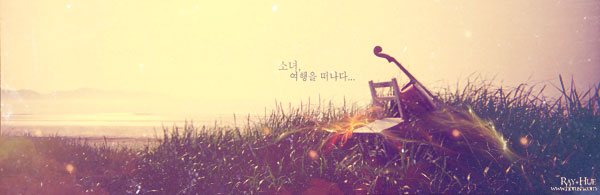
You use this text brush to decorate for the picture:
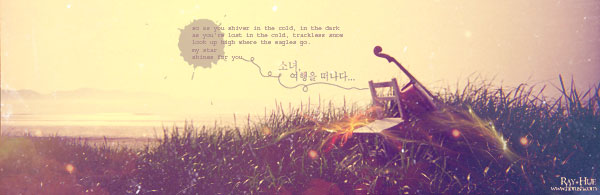
Press Shift + Ctrl + E to merge all layers then go to Filter > Sharpen > Sharpen
You will get the final result:
Read More...

เปลี่ยนรูปถ่ายให้กลายเป็นภาพวาด

(By mono*)
วันนี้เอาลูกเล่นที่(คิดว่า)น่าสนใจอีกหนึ่งอันนึงมาฝากกันค่ะ
นั่นก็คือการเปลี่ยนรูปถ่ายของเราให้กลายเป็นภาพวาดนั่นเอง
วิธีนี้เป็นหนึ่งในหลายๆวิธีที่ทำได้นะคะ
ไปเจอมาในเวบฝรั่งแล้วเอามาเพิ่มเติมอีกนิดหน่อย
ลองทำตามดูแล้วกันค่ะ :) 


1.
เปิดรูปที่ต้องการขึ้นมาเลยค่ะ
คราวนี้ใช้ Han Ga In มาเป็นแบบนะคะ รูปนี้สวยดี


2.
ก๊อปปี้เลเยอร์ Background ขึ้นมาอีกเลเยอร์นึง
โดยการคลิกขวาที่พาเลทเลเยอร์แล้วเลือก Duplicate Layer ดังภาพ
หรือจะกด Ctrl+J ที่คีย์บอร์ดก็ได้ค่ะ


แล้วเราจะได้อีกเลเยอร์นึงที่เหมือนกันเปี๊ยบ
ซ้อนอยู่ด้านบนของเลเยอร์เดิมแบบนี้
(ชื่อเลเยอร์ไม่ต้องสนใจมันก็ได้ค่ะ ไม่ตั้งก็ได้ แต่ถ้ากลัวสับสนก็ตั้งนิดนึง พอเป็นพิธี)


3.
ทำการ invert เลเยอร์บนเลยค่ะ
โดยไปที่เมนูบาร์ เลือก Image >> Adjustments >> Invert
หรือกด Ctrl+i ที่คีย์บอร์ด รูปของเราก็จะกลายเป็นแบบนี้


4.
ไปที่พาเลทเลเยอร์ เปลี่ยน Blending Mode
ของเลเยอร์ที่เรา invert เมื่อกี๊ จาก Normal เป็น Color Dodge ดังรูป


ตอนนี้รูปของเรากลายเป็นแบบนี้ไปแล้ว ...


5.ไปที่เมนูบาร์ เลือก Filter >> Other >> Minimum
จะมีหน้าต่างอีกอันนึงเด้งขึ้นมาดังภาพ
ให้เราตั้งค่าในช่อง Radius ให้เป็น 1 หรือไม่ก็ 2 ค่ะ
(ในตัวอย่างใช้ค่า=1)


เสร็จแล้วกด OK รูปที่ได้ก็จะเป็นแบบนี้


เราได้ลายเส้นมาแล้ว
ต่อไปเป็นขั้นตอนของการแต่งสีค่ะ ~~


6.
ไปที่พาเลทเลเยอร์อีกครั้ง
ก๊อปปี้เลเยอร์ Background ขึ้นมาอีกเลเยอร์นึง (วิธีตามข้อ2.)
แล้วย้ายเลเยอร์ใหม่นี้ขึ้นมาไว้บนสุด
ให้หน้าตาของพาเลทเลเยอร์เป็นดังรูป


แล้วเปลี่ยน Blending Mode จาก Normal เป็น Hard Light

รูปของเราตอนนี้เป็นแบบนี้แล้วค่ะ


7.ก๊อปปี้เลเยอร์จากข้อ 6. ขึ้นมาอีกเลเยอร์นึง
แล้วเปลี่ยน Blending Mode ให้เป็น Color ค่ะ


แล้วผลลัพท์ที่ได้ก็จะเป็นแบบนี้

เสร็จแล้วจ้า!!


ปล. 1**ขั้นตอนที่ 6 กับ 7 ที่เป็นขั้นตอนแต่งสีเนี่ย
ใครจะทำแค่ขั้นตอนเดียวก็ได้นะคะ
อย่างในตัวอย่าง แค่ข้อ 6 ก็โอเคแล้ว
แต่กับบางรูปสีมันจะดูหลอกๆ ก็ทำข้อ 7 เพิ่ม
หรือจะ blend เป็น color ตั้งแต่แรกเลยก็ได้ (อันนี้วิธีในเวบที่เจอมาอะค่ะ)
แต่สีตรงผมมักจะออกมาแปลกๆ ไม่เข้ม ละก็ไม่สวย

วิธีแก้ ก็คือให้ไปปรับเลเวลของเลเยอร์ล่างสุดให้เข้มขึ้น
โดยไปที่เมนูบาร์ เลือก Image >> Adjustments >> Levels หรือกด Ctrl+L


เลื่อนลูกศรซ้ายสุดของกราฟ(1)ไปทางขวา
ถ้าจะปรับ midtone ด้วยก็เลื่อนลูกศรกลาง(2)ไปทางขวา
คอยดู preview ประกอบไปด้วยนะคะ


ปล. 2**รูปที่ทำเสร็จออกมาจะสว่างกว่ารูปจริงเยอะเลย
ถ้ามันสว่างเกินไปก็ใช้วิธีใน ปล. 1 แต่งเพิ่มเอานะคะ
แนะนำว่าไม่ต้องปรับเยอะ เดี๋ยวลายเส้นจะหายนะจ๊ะ ^^
Read More...

20 Fresh Photoshop Tutorials in January 2011

Read More...

เกี่ยวกับฉัน

ยินดีต้อนรับครับ